

Descarga Windows 365 Cloud PC – Sistema operativo Windows seguro basado en la nube, escritorio virtual listo para empresas
Resumen
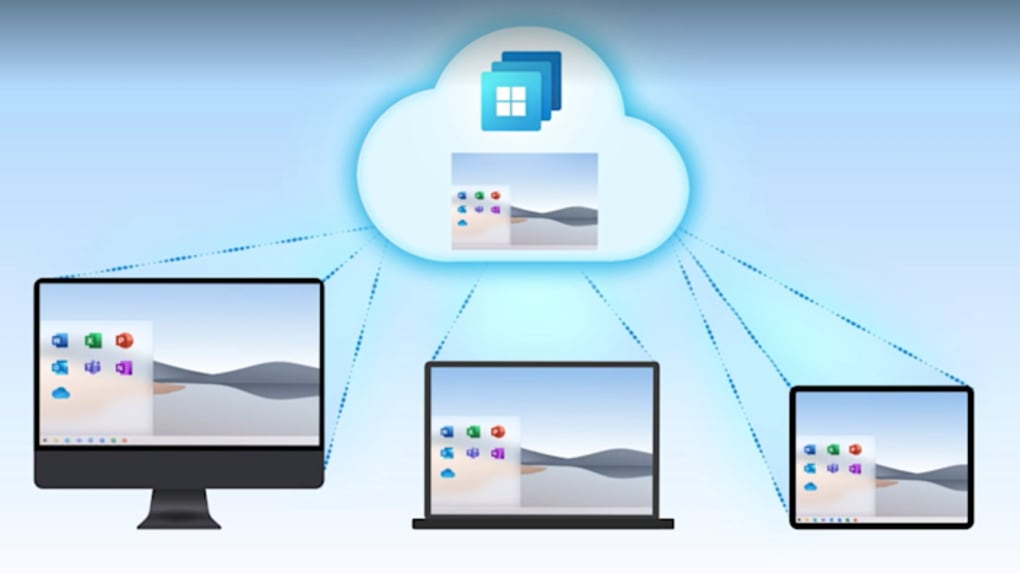
Windows 365 Cloud PC es la respuesta de Microsoft a la creciente demanda de computación flexible y bajo demanda que no depende de una máquina física. Construido sobre la misma infraestructura Azure que impulsa Office 365 y otros servicios empresariales, Windows 365 transmite un sistema operativo Windows 10 o Windows 11 completo a cualquier dispositivo que pueda ejecutar un navegador moderno o la aplicación Microsoft Remote Desktop. Ya sea en un cliente delgado en una sala de conferencias, un MacBook en una cafetería o una iPad en un vuelo transcontinental, la PC en la nube ofrece una experiencia de escritorio familiar sin necesidad de almacenamiento local ni hardware potente.
Diseñado principalmente para empresas, Windows 365 se ofrece en dos niveles de suscripción – Business y Enterprise – cada uno con una variedad de configuraciones de CPU, RAM y almacenamiento para adaptarse al trabajo de un usuario individual o de un departamento completo. El servicio elimina la carga tradicional de gestionar escritorios físicos, aplicar parches o aprovisionar software. Todas las actualizaciones se gestionan automáticamente por Microsoft en segundo plano, garantizando que cada usuario siempre ejecute la versión más reciente y segura de Windows.
Dado que el sistema operativo reside en la nube, los datos nunca se almacenan en el dispositivo final a menos que el usuario elija explícitamente descargar archivos. Este modelo reduce drásticamente el riesgo de pérdida de datos por robo de dispositivos o fallos de hardware. Además, la capa de virtualización aísla cada PC en la nube, proporcionando un entorno de seguridad aislado que cumple con muchos estándares de cumplimiento desde el inicio.
En resumen, Windows 365 Cloud PC es una solución basada en suscripción, segura y altamente escalable que permite a las organizaciones convertir cualquier dispositivo en una estación de trabajo Windows completa. Es una opción convincente para equipos remotos, fuerzas de ventas viajeras y empresas que buscan simplificar las operaciones de TI manteniendo una experiencia de usuario consistente entre plataformas.
Características principales de Windows 365 Cloud PC
- Sistema operativo Windows completo en la nube: Ejecute Windows 10 o Windows 11 con todas sus funciones nativas, incluyendo Microsoft Office, Adobe Creative Cloud y aplicaciones personalizadas de línea de negocio.
- Acceso independiente de dispositivo: Conéctese mediante cualquier navegador moderno o la aplicación Microsoft Remote Desktop en Windows, macOS, iOS, Android y Linux.
- Configuraciones escalables: Elija entre una variedad de opciones de CPU, RAM y almacenamiento que van desde 2 vCPU/4 GB RAM/64 GB SSD hasta 8 vCPU/32 GB RAM/512 GB SSD.
- Actualizaciones y parches automáticos: Microsoft gestiona las actualizaciones del sistema operativo y de seguridad, reduciendo la carga administrativa para los equipos de TI.
- Seguridad integrada: Controles de seguridad de Azure incorporados, autenticación multifactor y políticas de acceso condicional protegen el entorno de escritorio virtual.
- Sincronización de datos sin interrupciones: Los perfiles de usuario, ajustes y aplicaciones instaladas se mantienen entre sesiones, garantizando una experiencia consistente sin importar el dispositivo de acceso.
- Opciones de despliegue híbrido: Combine PCs en la nube con entornos Windows Server locales para una fuerza laboral verdaderamente híbrida.
- SLA de nivel empresarial: Microsoft garantiza una disponibilidad del 99,9 %, respaldada por la red global de centros de datos de Azure.
- Precios predecibles: Suscripción mensual fija por usuario elimina gastos imprevistos de capital.
- Listo para cumplir normativas: Cumple con estándares como ISO 27001, SOC 1/2/3 y GDPR desde el inicio.
Estas características combinadas convierten a Windows 365 en una plataforma versátil para organizaciones que necesitan apoyar a una fuerza laboral móvil mientras controlan los costos de TI. La capacidad de crear una nueva PC en la nube en minutos, asignarla a un usuario y tenerla completamente configurada con el software requerido es un cambio de juego para la incorporación rápida y los equipos temporales.
Otro aspecto destacado es la integración con Microsoft Endpoint Manager (Intune) y Azure Active Directory. Los administradores de TI pueden aplicar políticas, forzar el cumplimiento y gestionar licencias de forma centralizada, al igual que con dispositivos locales. Esta estrecha integración reduce la curva de aprendizaje para administradores ya familiarizados con el ecosistema de Microsoft.
Finalmente, el rendimiento de Windows 365 depende fuertemente de la conexión a internet del usuario. Microsoft recomienda un mínimo de 10 Mbps para una experiencia fluida, pero el servicio puede adaptarse a conexiones de menor ancho de banda ajustando dinámicamente la fidelidad visual y la latencia de entrada, asegurando que incluso usuarios con conexiones modestas puedan mantener su productividad.
Instrucciones de instalación y uso
1. Suscríbase y provisione
Comience comprando una suscripción a Windows 365 a través del centro de administración de Microsoft 365. Después de iniciar sesión con una cuenta de administrador, vaya a “Dispositivos → Windows 365” y seleccione el plan adecuado (Business o Enterprise). Elija la configuración deseada (CPU, RAM, almacenamiento) para cada usuario, asigne licencias y haga clic en “Crear PC en la nube”. El proceso de provisionamiento suele tardar unos minutos por dispositivo.
2. Configure identidad y seguridad
Enlace Windows 365 con Azure Active Directory para habilitar el inicio de sesión único (SSO). Configure la autenticación multifactor (MFA) y políticas de acceso condicional para controlar qué dispositivos o redes pueden conectarse. Para empresas con requisitos estrictos de cumplimiento, configure Microsoft Endpoint Manager para aplicar directivas de seguridad, configuraciones de cifrado y políticas de aplicaciones.
3. Acceso mediante navegador
Una vez que la PC en la nube esté lista, el usuario recibirá un correo electrónico con una URL única. Abra el enlace en cualquier navegador moderno (Edge, Chrome, Firefox, Safari). El navegador iniciará una sesión de Escritorio Remoto en pantalla completa que transmite el escritorio de Windows. No se requieren complementos; la experiencia se basa en HTML5 y WebRTC para una interacción de baja latencia.
4. Acceso mediante la aplicación Remote Desktop
Para una experiencia más rica, descargue la aplicación Microsoft Remote Desktop desde la tienda correspondiente (Windows Store, Mac App Store, Google Play, Apple App Store). Abra la aplicación, inicie sesión con sus credenciales de Azure AD y la PC en la nube aparecerá en la lista de “PCs”. Toque para conectarse y el entorno Windows completo cargará instantáneamente.
5. Gestión de la PC en la nube
Los administradores pueden supervisar el uso, el rendimiento y el estado a través del portal de administración de Windows 365. Desde aquí pueden redimensionar recursos, restablecer contraseñas o desprovisionar una PC en la nube cuando un empleado abandone la empresa. Los usuarios también pueden restablecer su propia contraseña a través del portal de autoatención de Azure AD.
6. Optimización del rendimiento
Para obtener la mejor experiencia, asegúrese de que el dispositivo de acceso ejecute las últimas actualizaciones del sistema operativo y que el navegador esté actualizado. Utilice una conexión Ethernet cableada o una red Wi-Fi estable con al menos 10 Mbps de descarga y carga. Si la latencia es alta, reduzca la configuración visual en el cliente de Escritorio Remoto (por ejemplo, desactive el fondo del escritorio o reduzca la resolución).
Seguir estos pasos le permitirá tener una PC en la nube Windows 365 completamente funcional y lista para trabajar productivamente en menos de 15 minutos, desde cualquier lugar.
Compatibilidad, ventajas y desventajas
Compatibilidad con sistemas operativos
Windows 365 Cloud PC puede accederse desde Windows 10/11, macOS 10.15 o posterior, iOS 13 o posterior, Android 7 o posterior y la mayoría de las distribuciones de Linux que admiten un navegador moderno. El servicio es independiente del hardware subyacente, lo que significa que puede usar un Chromebook de baja especificación, una PC con Windows 7 antiguo o una iPad de alta gama sin necesidad de controladores adicionales.
Ventajas
- Sistema operativo sin mantenimiento: Microsoft gestiona parches, actualizaciones y seguridad, liberando recursos de TI.
- Independencia de dispositivo: Los usuarios pueden cambiar entre cualquier dispositivo compatible sin perder trabajo ni ajustes.
- Precios escalables: Costo mensual predecible por usuario con capacidad de aumentar recursos bajo demanda.
- Seguridad empresarial: Controles de seguridad de Azure incorporados, MFA y certificaciones de cumplimiento.
- Incio rápido: Los nuevos empleados reciben un escritorio listo para usar en minutos.
- Reducción de gastos en hardware: Las organizaciones pueden prolongar la vida útil de clientes delgados existentes.
Desventajas
- Requiere internet constante: El acceso sin conexión no es posible; se requiere una conexión estable.
- Costo recurrente más alto: Las cuotas de suscripción pueden acumularse con el tiempo frente a una compra de hardware única.
- Rendimiento ligado al ancho de banda: Conexiones de baja velocidad pueden experimentar latencia o reducción de fidelidad visual.
- No apto para uso personal: Las licencias están restringidas a entornos comerciales.
- Cargas de trabajo con GPU limitadas: Aunque es adecuado para la mayoría de las aplicaciones empresariales, juegos de alta gama o renderizado 3D pueden requerir configuraciones especializadas de Azure Virtual Desktop.
Preguntas frecuentes (FAQ)
¿Puedo usar Windows 365 en un Chromebook?
Sí. Mientras el Chromebook ejecute un navegador moderno (Chrome 90+), puede acceder a su PC en la nube a través de web o instalando la aplicación Remote Desktop desde Google Play.
¿Qué sucede con mis datos si pierdo la conexión a internet?
Su sesión se pausará, pero todos los archivos y ajustes permanecerán almacenados en la nube. Una vez restaurada la conexión, puede continuar el trabajo exactamente donde lo dejó.
¿Está integrado Microsoft Teams con Windows 365?
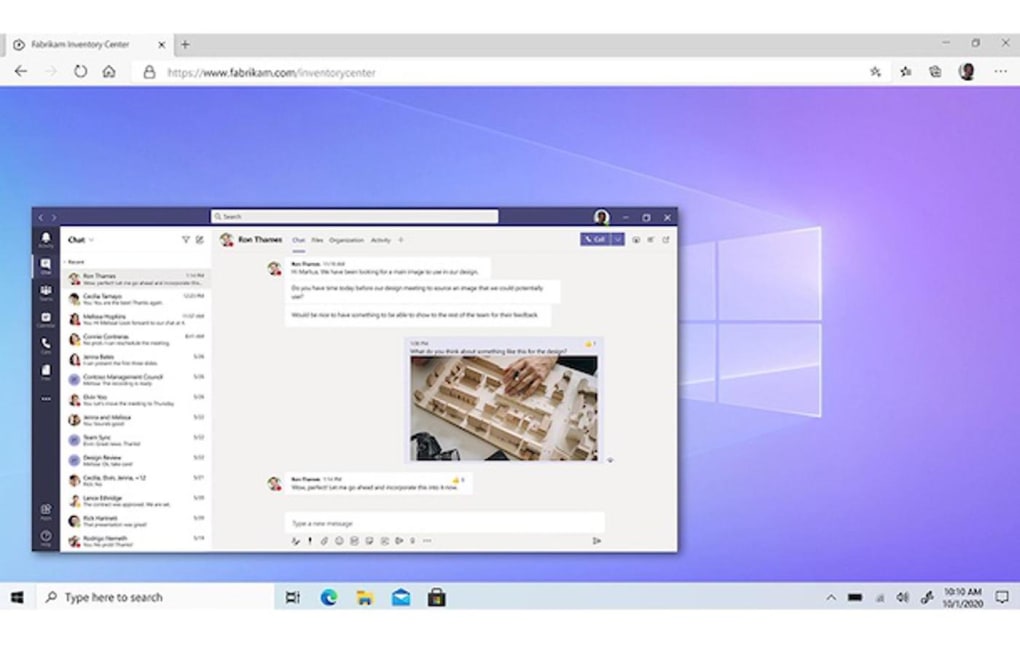
Absolutamente. Teams se ejecuta nativamente dentro de la PC en la nube, y también puede lanzar la aplicación web de Teams directamente desde el navegador para una experiencia ligera.
¿Puedo conectar mis archivos existentes de OneDrive o SharePoint?
Sí. Dado que Windows 365 forma parte del ecosistema Microsoft 365, puede iniciar sesión en OneDrive, SharePoint y otros servicios con las mismas credenciales y acceder a todos sus archivos almacenados en la nube de inmediato.
¿Cómo funciona la licencia para múltiples usuarios?
Cada usuario requiere una licencia individual de Windows 365. Puede asignar licencias de forma centralizada a través del portal de administración de Microsoft 365 y puede escalar hacia arriba o hacia abajo según cambien los números de personal.
Conclusión y llamado a la acción
Windows 365 Cloud PC se destaca como una solución madura y de nivel empresarial que trae la experiencia completa de Windows a cualquier dispositivo con conexión a internet. Sus fortalezas radican en eliminar las limitaciones de hardware, ofrecer un entorno de escritorio consistente y proporcionar un modelo de seguridad alineado con los requisitos de cumplimiento modernos. Aunque la dependencia de una red estable y el costo de suscripción continuo pueden ser consideraciones para algunos, las ganancias en productividad para equipos remotos y la reducción de la carga de TI a menudo superan estas preocupaciones.
Si su organización busca empoderar a una fuerza laboral móvil, simplificar la gestión de escritorios o simplemente modernizar su infraestructura de TI, Windows 365 ofrece una combinación convincente de flexibilidad, seguridad y escalabilidad. El proceso rápido de provisionamiento y la integración sin problemas con Azure y Microsoft 365 lo convierten en una opción atractiva para empresas de todos los tamaños.
¿Listo para transformar la forma en que su equipo trabaja? Haga clic en el botón de abajo para comenzar una prueba gratuita, explore planes de precios y experimente un escritorio Windows en la nube — sin necesidad de actualizaciones de hardware.
Comience su prueba gratuita de Windows 365
Puntuación general: 4.5 / 5



.png)



